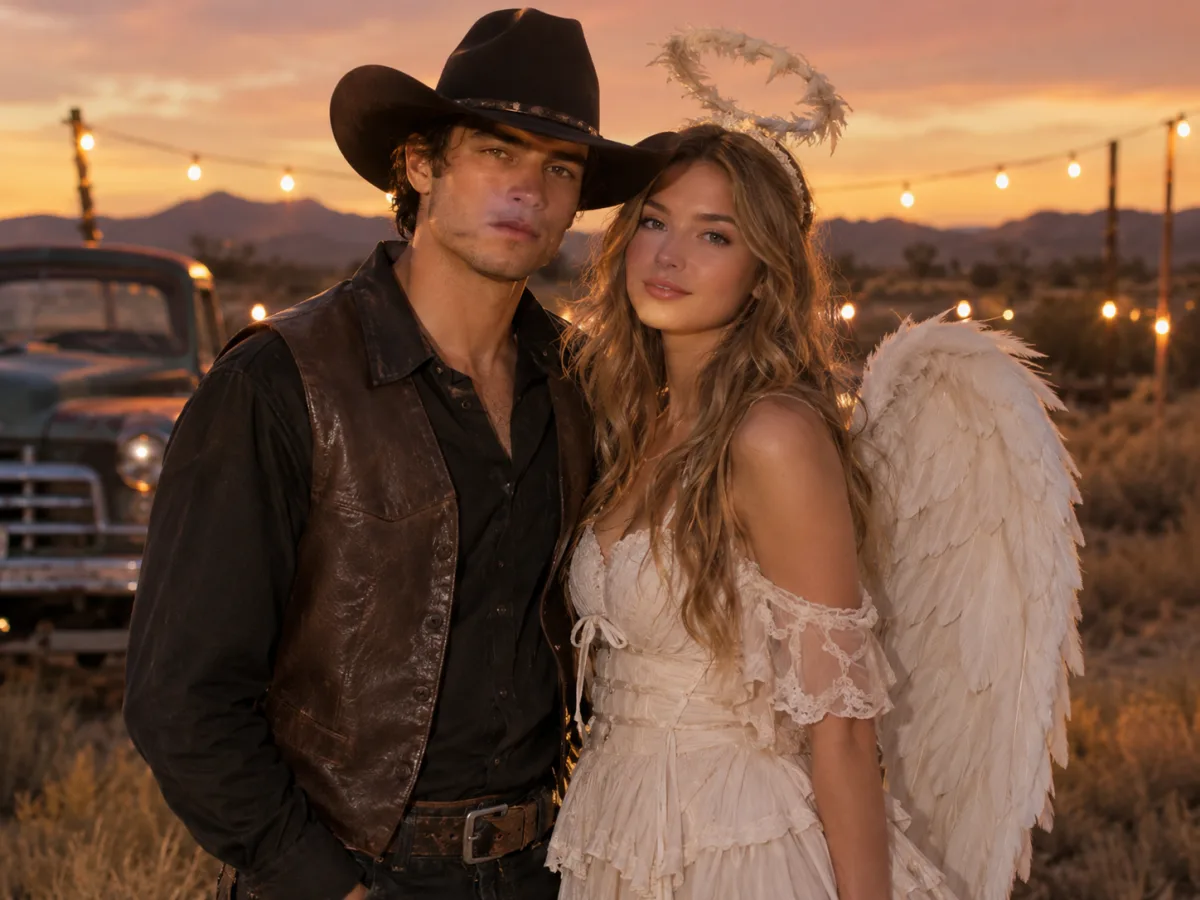
Ein Standbild zeigt das Kostüm. Ein fünfsekündiger Clip zeigt die Stimmung. Der Unterschied liegt meist in einer kleinen Bewegung: ein Kopfdrehen, ein Blinzeln, Nebel, der durchs Bild zieht, oder eine langsame Kamerafahrt. Genau dafür ist Bild-zu-Video ideal.
Die Credit-Kosten werden vor der Generierung angezeigt
Funktioniert auf Desktop und Mobilgeräten
Backrooms Corridor · Videogenerator
Schnelle Antwort
Der Halloween KI-Video-Generator animiert ein Standbild, anstatt eine neue Szene zu erfinden. Lade ein Kostümporträt hoch, füge einen Bewegungsprompt hinzu und erhalte einen kurzen Clip mit einem Kopfdrehen, sich bewegendem Haar, ziehendem Nebel oder einer langsamen Kamerafahrt. Es ist der logische nächste Schritt nach einer Kostümvorschau.
Geschrieben und getestet vom Text to PSD-ProduktteamStandardbild: 8 Credits · Browser-Tools sind kostenlos
Jedes Beispiel auf dieser Seite wurde mit GPT Image 2 unter Verwendung desselben im Prompt beschriebenen Looks generiert. Die Beispielbilder sind keine Kundenfotos.
Looks, die du erstellen kannst
Diese Seite basiert auf kontrollierter, dezenter Bewegung. Große Action ist schwerer zu kontrollieren und fehleranfälliger. Sanfte Bewegungen halten das Gesicht stabil, das Kostüm erkennbar und das Ergebnis nutzbar für eine Story, ein Reel oder einen Endlos-Hintergrund.
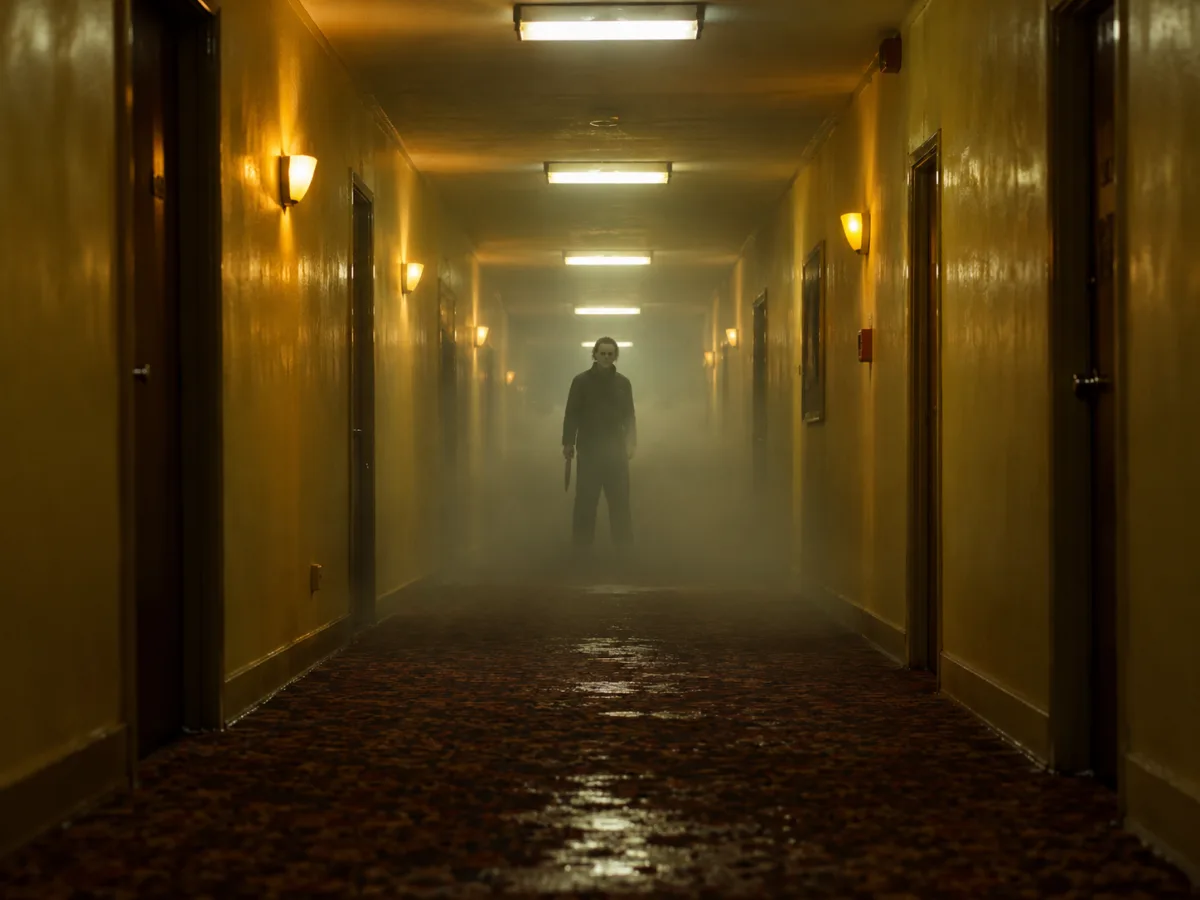
Backrooms Corridor
Ein langsames Kopfdrehen in einem nebligen Korridor mit einer sanften Kamerafahrt nach vorne. Die Bewegung ist minimal, sodass Gesicht und Kostüm stabil bleiben.
Prompt-Rezept
Kopiere diesen Prompt, öffne den Arbeitsbereich, lade dein Foto hoch und füge ihn in das Prompt-Feld ein.
Use the provided image as the exact visual reference and starting composition. Create a continuous five-second cinematic Halloween portrait animation. Keep the subject's recognizable face, costume, hairstyle and body proportions consistent with the reference. The subject slowly turns their head toward the camera with a subtle mysterious expression. A gentle breeze moves loose hair strands and the edges of the clothing. Soft fog drifts through the corridor behind them. The camera performs a slow, smooth push-in. Maintain realistic motion, stable anatomy and consistent lighting. Do not change the person's identity, replace the costume, add characters or introduce sudden scene cuts. No text or watermarks.
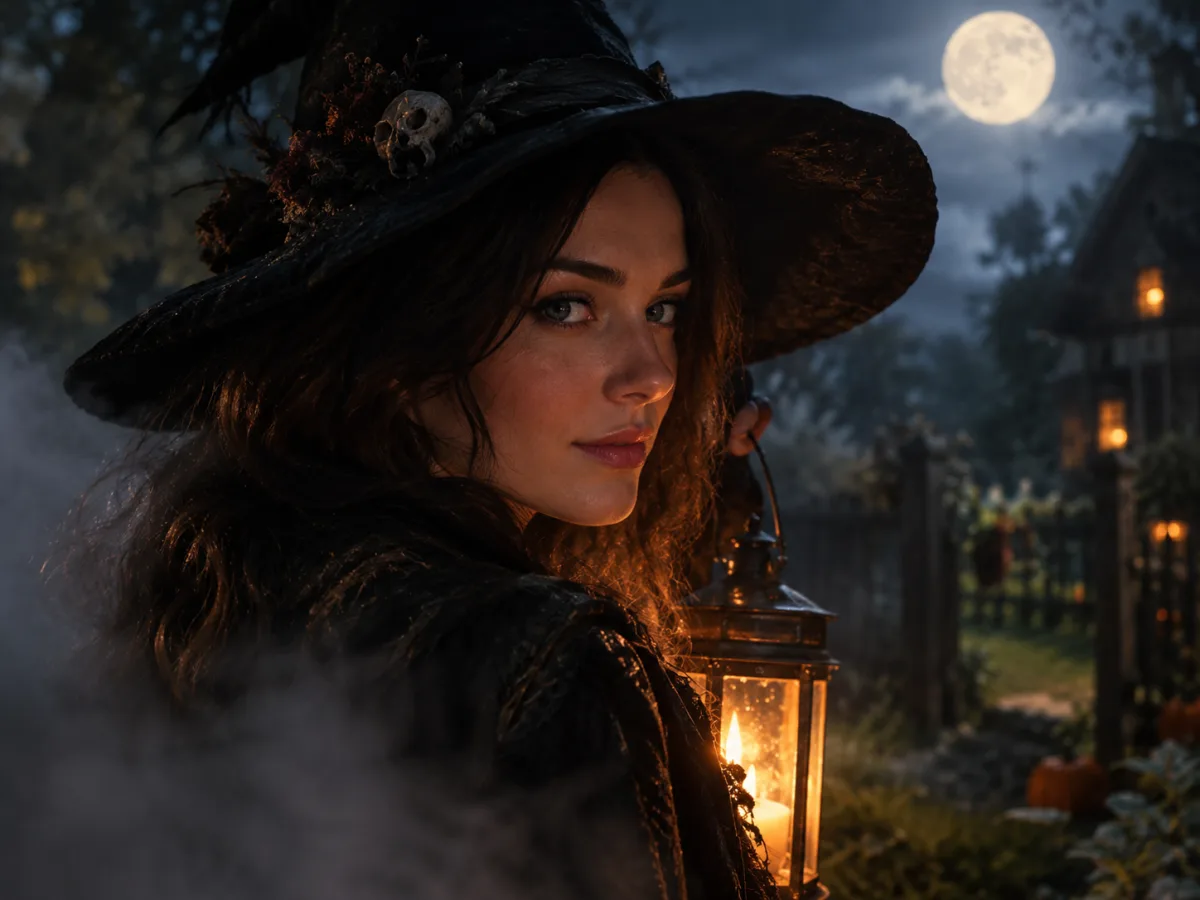
Eine Nahaufnahme mit natürlichem Blinzeln, wehendem Haar und flackerndem Laternenlicht. Entwickelt für Porträts, die bereits eine starke Beleuchtung aufweisen.
Prompt-Rezept
Kopiere diesen Prompt, öffne den Arbeitsbereich, lade dein Foto hoch und füge ihn in das Prompt-Feld ein.
Animate the provided portrait as a five-second cinematic Halloween close-up. Preserve the face, makeup, costume and background exactly. Add a slow head turn, a natural blink, gently swaying hair and a soft breath. A thin layer of fog crosses the foreground while warm lantern light flickers on the subject's cheek. Keep the camera almost still with a very slow parallax drift. Use realistic skin texture, stable facial anatomy and restrained, believable motion. Do not morph the face, add people, change the outfit or cut to another scene. No text or watermarks.
Nutze ein Kostümbild aus dem Bildgenerator oder lade ein vorhandenes Foto hoch. Halte das Gesicht scharf und den Bildausschnitt einfach.
Schritt 2
Bewegungsprompt hinzufügen
Beschreibe ein oder zwei Bewegungen und eine Kamerabewegung. Kopfdrehen, Blinzeln, Haarbewegung, ziehender Nebel und eine langsame Kamerafahrt nach vorne sind die sicherste Kombination.
Schritt 3
Dauer und Auflösung wählen
Beginne kurz. Ein fünfsekündiger Clip in 720p reicht aus, um die Idee zu testen, bevor du ein längeres Rendering startest.
Was ein Halloween-Video kinoreif wirken lässt
Kinoreif bedeutet nicht schnell. Es bedeutet kontrolliert: ein klares Motiv, eine Lichtrichtung, eine Kamerabewegung und ein Hintergrund, der die Stimmung unterstützt. Nebel, reale Lichtquellen und eine geringe Schärfentiefe bewirken mehr als ein Dutzend schnelle Schnitte.
Die stärksten Halloween-Clips haben meist eine einzige Enthüllung. Das Motiv dreht sich zur Kamera, die Laterne flackert oder der Nebel teilt sich. Gib dem Betrachter eine Sache, auf die er achten kann, und lass den Rest ruhig.
Nutze eine langsame Kamerafahrt nach vorne anstelle eines Zooms
Halte das Gesicht während des gesamten Clips sichtbar
Füge Nebel und reale Lichtquellen für mehr Tiefe hinzu
Vermeide Szenenschnitte und Kostümwechsel innerhalb eines kurzen Clips
Prompts für Bild-zu-Video, nicht Text-zu-Video
Ein Bild-zu-Video-Prompt sollte Bewegung beschreiben, keine neue Szene. Nenne zuerst, was gleich bleibt, und beschreibe dann, was sich bewegt. Wenn du einen neuen Ort oder ein neues Outfit beschreibst, baut das Modell das Bild eventuell komplett neu auf und verliert die Identität.
Die Prompts auf dieser Seite beginnen mit dem Referenzbild und listen die Bewegung der Reihe nach auf: Kopf, Haare, Kleidung, Hintergrund, Kamera. Diese Reihenfolge gibt dem Modell eine klare Priorität, wenn es entscheiden muss, was animiert werden soll.
Wie lange sollte der Clip sein?
Fünf Sekunden sind der praktische Ausgangspunkt für Social-Media-Videos. Es lässt sich sauber loopen, ist lang genug, um das Kostüm zu erfassen, und kurz genug, um die Bewegung stabil zu halten. Fünfzehn Sekunden sind möglich, erfordern jedoch einen präziseren Bewegungsplan, da das Ergebnis sonst abweicht.
Wenn du eine längere Sequenz benötigst, generiere zwei oder drei kurze Clips mit unterschiedlichen Bewegungen und schneide sie zusammen. Das gibt dir mehr Kontrolle als ein einziges langes Rendering.
Kosten und Qualität
Video verbraucht mehr Credits als Bilder, da viele Einzelbilder gerendert werden. Zum Zeitpunkt der Erstellung dieses Textes kostet ein schnelles 720p-Bild-zu-Video-Rendering 10 Credits pro Sekunde, ein fünfsekündiger Clip also etwa 50 Credits. Preise und Modelloptionen werden vor der Bestätigung im Arbeitsbereich angezeigt.
Beginne bei 480p, wenn du eine Bewegungsidee testest, und rendere sie in 720p neu, sobald der Prompt funktioniert. Das hält Experimente günstig und das Endergebnis sauber.
Für wen es gedacht ist
Ein Kostümporträt in eine Story oder ein Reel verwandeln
Einen Endlos-Hintergrund für einen Halloween-Party-Bildschirm erstellen
Eine Bewegungsidee vor einem längeren Dreh testen
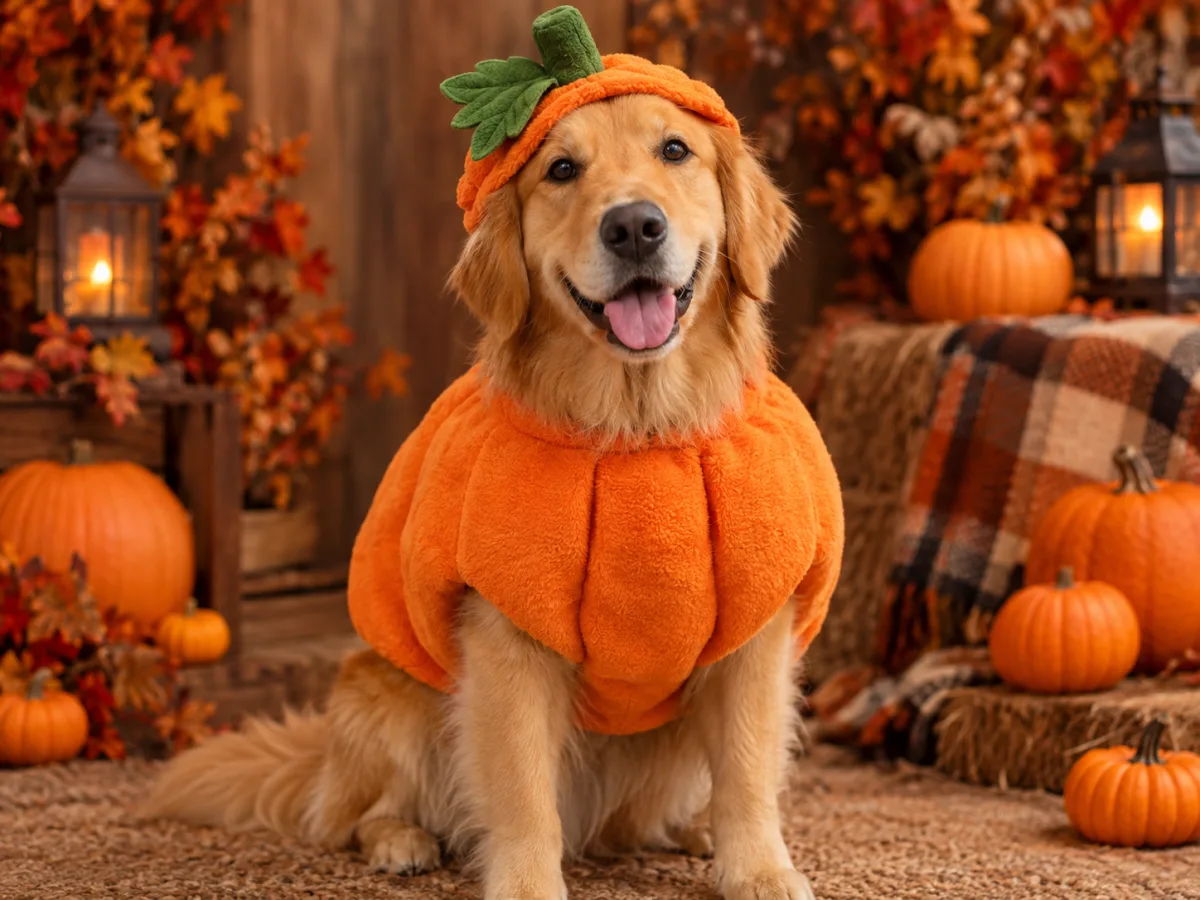
Bewegung in ein Kostümfoto von Paaren oder Haustieren bringen
Häufig gestellte Fragen
Kann ich jedes Foto animieren?
Ja, aber die besten Ergebnisse erzielt man mit scharfen Bildern, die ein klares Motiv und einen einfachen Bildausschnitt haben. Unscharfe Fotos, extreme Winkel und überladene Szenen bieten dem Modell mehr Raum für Abweichungen.
Bleibt das Gesicht gleich?
Dezente Bewegungen halten das Gesicht stabil. Große Kopfbewegungen, Profilansichten und schnelle Kamerabewegungen führen eher zu Verzerrungen. Beginne mit einer kleinen Drehung oder einem Blinzeln.
Wird auch Ton generiert?
Der Arbeitsbereich bietet Audio-Optionen für unterstützte Videomodelle. Für einen kurzen Halloween-Clip ist Hintergrundmusik oder ein in deinem Editor hinzugefügter Soundeffekt oft besser kontrollierbar als generierter Ton.
Wie viel kostet ein Clip?
Die Credits hängen von der Auflösung und Dauer ab. Ein fünfsekündiger, schneller Bild-zu-Video-Clip in 720p kostet etwa 50 Credits. Die genauen Kosten werden vor der Bestätigung des Renderings angezeigt.
Kann ich das Video auf Social Media nutzen?
Ja, für die persönliche und redaktionelle Nutzung, vorausgesetzt, du besitzt das Ausgangsbild oder hast die Erlaubnis dafür. Prüfe die Nutzungsbedingungen für die kommerzielle Nutzung und deute keine offizielle Film- oder Markenpartnerschaft an.
Was passiert, wenn das Rendering fehlschlägt?
Wenn ein Task fehlschlägt, wenden Sie sich mit der Task-ID an den Support, und wir werden die Credit-Abbuchung überprüfen. Versuchen Sie es erneut mit einer kürzeren Dauer oder einem einfacheren Bewegungs-Prompt, und erhöhen Sie die Dauer, sobald die Bewegung funktioniert.
Verwende ein Foto von dir selbst oder eines, für das du die Erlaubnis hast. Lade keine Bilder von anderen Personen ohne deren Zustimmung hoch.