Saltar al contenido principal
Generador de videosActualizado el Oct 20, 2026

Generador de vídeos de Halloween con IA

Un retrato estático muestra el disfraz. Un clip de cinco segundos muestra la atmósfera. La diferencia suele ser un pequeño movimiento: un giro de cabeza, un parpadeo, niebla cruzando el encuadre o un acercamiento lento de la cámara. Eso es exactamente en lo que destaca la tecnología de imagen a vídeo.

  • Navega sin registrarte
  • El coste en créditos se muestra antes de generar
  • Funciona en ordenador y móvil
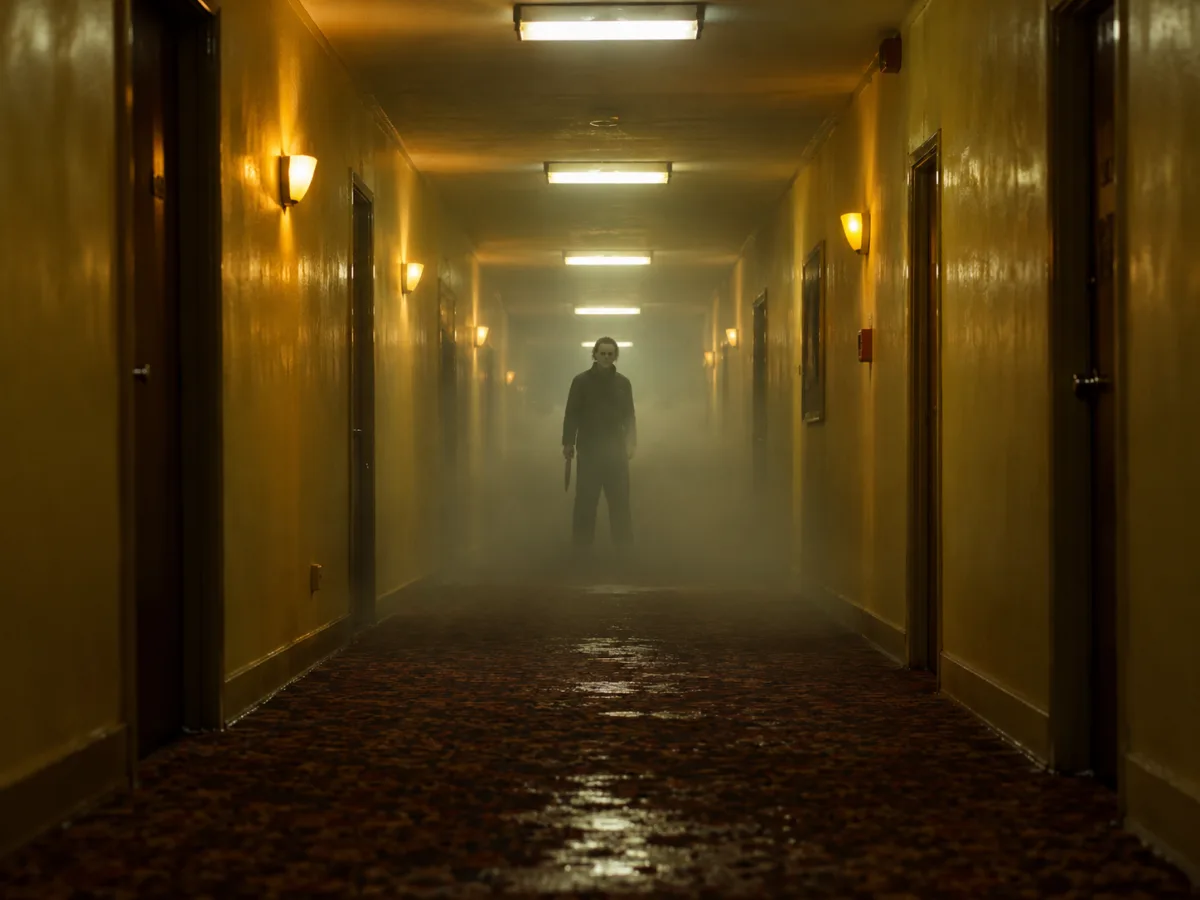
Fotograma de vídeo cinematográfico de Halloween de un pasillo con niebla, un personaje disfrazado y la luz cálida de un farol
Backrooms Corridor · Generador de videos

Respuesta rápida

El generador de vídeo de Halloween con IA anima una imagen estática en lugar de inventar una escena nueva. Sube un retrato con disfraz, añade un prompt de movimiento y obtén un clip corto con un giro de cabeza, pelo en movimiento, niebla flotando o un acercamiento lento de la cámara. Es el paso siguiente natural después de una previsualización de disfraz.

Escrito y probado por el equipo de producto de Text to PSDImagen estándar: 8 créditos · Las herramientas del navegador son gratuitas

Todos los ejemplos de esta página se han generado con GPT Image 2 utilizando el mismo look descrito en el prompt. Las imágenes de ejemplo no son fotos de clientes.

Looks que puedes generar

Esta página está diseñada en torno a un movimiento contenido. Las acciones grandes son más difíciles de controlar y más propensas a fallar. Un movimiento suave mantiene el rostro estable, el disfraz legible y el resultado listo para usarse como Story, Reel o fondo en bucle.

Fotograma cinematográfico de un personaje disfrazado en un pasillo con niebla al estilo backrooms con luces cálidas

Backrooms Corridor

Un giro de cabeza lento en un pasillo con niebla y un acercamiento suave de la cámara. El movimiento es pequeño, por lo que el rostro y el disfraz se mantienen estables.

Receta de prompt

Copia este prompt, abre el espacio de trabajo, sube tu foto y pégalo en el campo de prompt.

Use the provided image as the exact visual reference and starting composition. Create a continuous five-second cinematic Halloween portrait animation. Keep the subject's recognizable face, costume, hairstyle and body proportions consistent with the reference. The subject slowly turns their head toward the camera with a subtle mysterious expression. A gentle breeze moves loose hair strands and the edges of the clothing. Soft fog drifts through the corridor behind them. The camera performs a slow, smooth push-in. Maintain realistic motion, stable anatomy and consistent lighting. Do not change the person's identity, replace the costume, add characters or introduce sudden scene cuts. No text or watermarks.
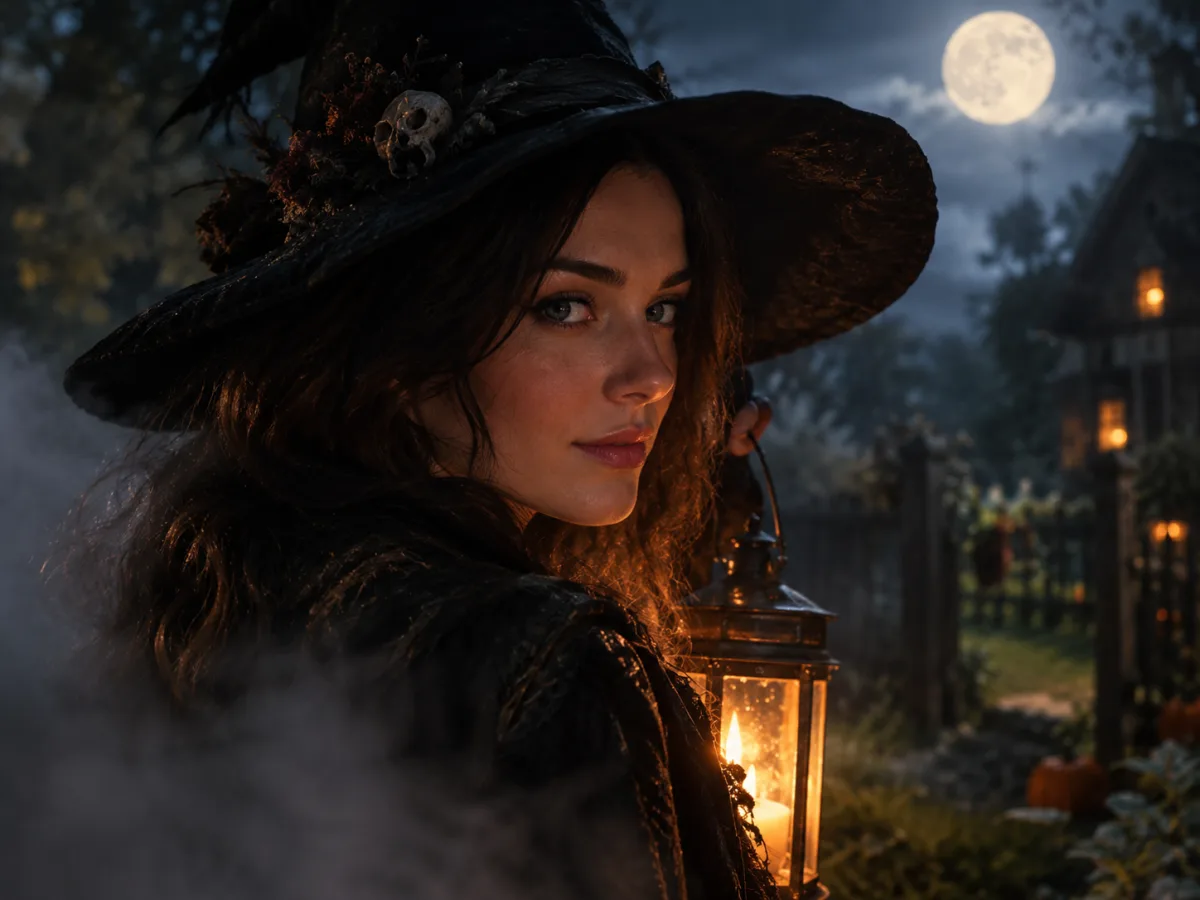
Probar este look
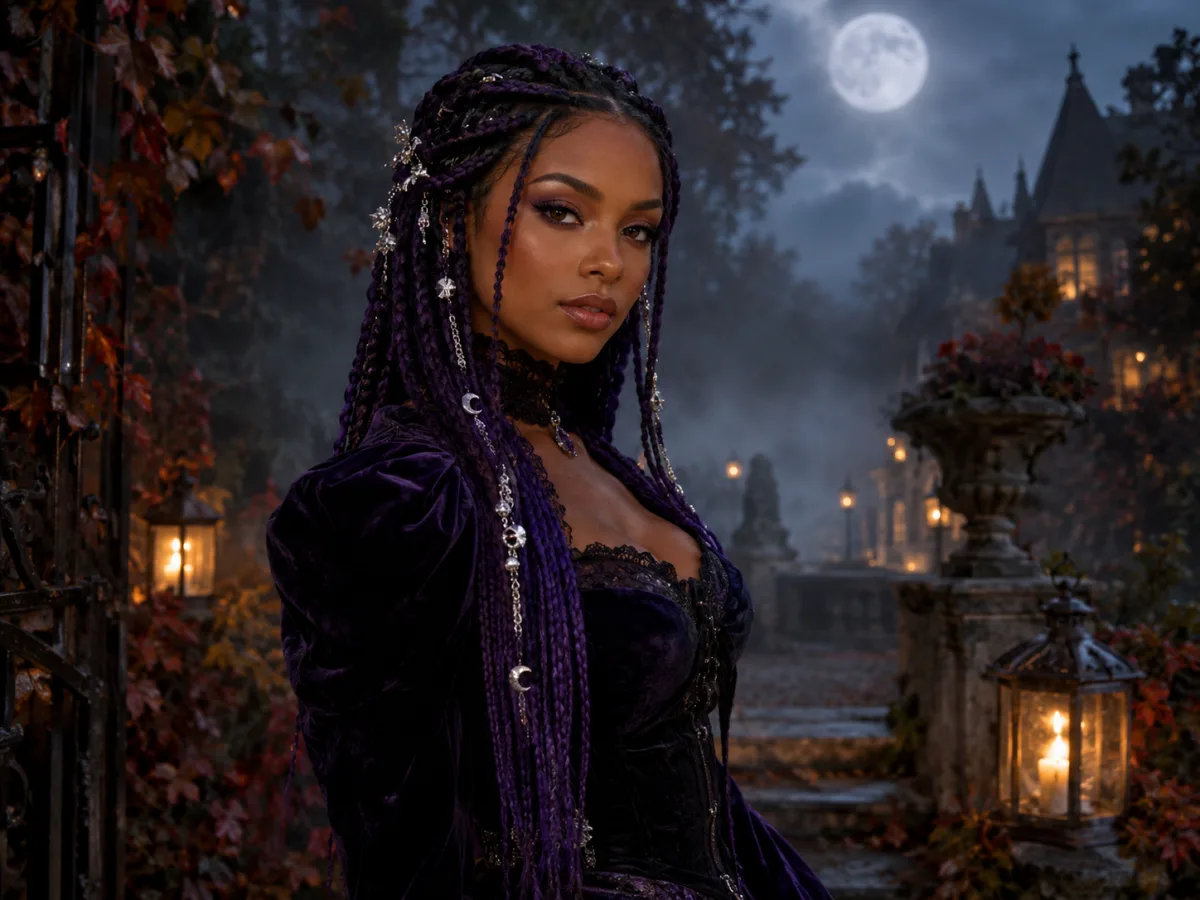
Fotograma de retrato de Halloween iluminado por la luna con la luz cálida de un farol y niebla suave

Moonlit Turn

Un primer plano con un parpadeo natural, pelo en movimiento y la luz parpadeante de un farol. Diseñado para retratos que ya tienen una iluminación marcada.

Receta de prompt

Copia este prompt, abre el espacio de trabajo, sube tu foto y pégalo en el campo de prompt.

Animate the provided portrait as a five-second cinematic Halloween close-up. Preserve the face, makeup, costume and background exactly. Add a slow head turn, a natural blink, gently swaying hair and a soft breath. A thin layer of fog crosses the foreground while warm lantern light flickers on the subject's cheek. Keep the camera almost still with a very slow parallax drift. Use realistic skin texture, stable facial anatomy and restrained, believable motion. Do not morph the face, add people, change the outfit or cut to another scene. No text or watermarks.
Probar este look

Cómo funciona

  1. Paso 1

    Genera o sube un retrato

    Usa una imagen de disfraz del generador de imágenes o sube una foto que ya tengas. Mantén el rostro nítido y el encuadre sencillo.

  2. Paso 2

    Añade un prompt de movimiento

    Describe uno o dos movimientos y un desplazamiento de cámara. Un giro de cabeza, un parpadeo, el movimiento del pelo, la niebla flotando y un acercamiento lento son la combinación más segura.

  3. Paso 3

    Elige la duración y la resolución

    Empieza con algo corto. Un clip de cinco segundos a 720p es suficiente para probar la idea antes de comprometerse con un renderizado más largo.

Qué hace que un vídeo de Halloween parezca cinematográfico

Cinematográfico no significa rápido. Significa controlado: un sujeto claro, una dirección de luz, un movimiento de cámara y un fondo que acompañe a la atmósfera. La niebla, las luces ambientales y una profundidad de campo reducida logran más que una docena de cortes rápidos.

Los clips de Halloween más potentes suelen tener una única revelación. El sujeto se gira hacia la cámara, el farol parpea o la niebla se disipa. Dale al espectador un solo elemento en el que fijarse y deja que el resto permanezca estático.

  • Usa un acercamiento lento (push-in) en lugar de un zoom
  • Mantén el rostro visible durante todo el clip
  • Añade niebla y luces ambientales para dar profundidad
  • Evita los cortes de escena y los cambios de disfraz dentro de un mismo clip corto

Prompts para imagen a vídeo, no de texto a vídeo

Un prompt de imagen a vídeo debe describir el movimiento, no una escena nueva. Indica primero qué permanece igual y luego describe qué se mueve. Si describes una nueva ubicación o un nuevo atuendo, el modelo podría reconstruir la imagen y perder la identidad.

Los prompts de esta página comienzan con la imagen de referencia y enumeran el movimiento en orden: cabeza, pelo, ropa, fondo, cámara. Ese orden le da al modelo una prioridad clara cuando tiene que elegir qué animar.

¿Qué duración debe tener el clip?

Cinco segundos es el punto de partida práctico para vídeos en redes sociales. Se reproduce en bucle de forma limpia, es lo suficientemente largo para apreciar el disfraz y lo bastante corto para mantener el movimiento estable. La opción de quince segundos está disponible, pero requiere una planificación de movimiento más sólida o el resultado empezará a desvirtuarse.

Si necesitas una secuencia más larga, genera dos o tres clips cortos con diferentes movimientos y edítalos juntos. Eso te da más control que un único renderizado largo.

Coste y calidad

El vídeo consume más créditos que las imágenes porque renderiza muchos fotogramas. En el momento de escribir esto, un renderizado rápido de imagen a vídeo a 720p cuesta 10 créditos por segundo, por lo que un clip de cinco segundos cuesta unos 50 créditos. Los precios y las opciones de modelos se muestran en el espacio de trabajo antes de confirmar.

Empieza a 480p si estás probando una idea de movimiento, y luego vuelve a renderizar a 720p una vez que el prompt funcione. Así mantendrás los experimentos económicos y el resultado final limpio.

Para quién es

  • Convertir un retrato con disfraz en una Story o un Reel
  • Crear un fondo en bucle para la pantalla de una fiesta de Halloween
  • Probar una idea de movimiento antes de un rodaje más largo
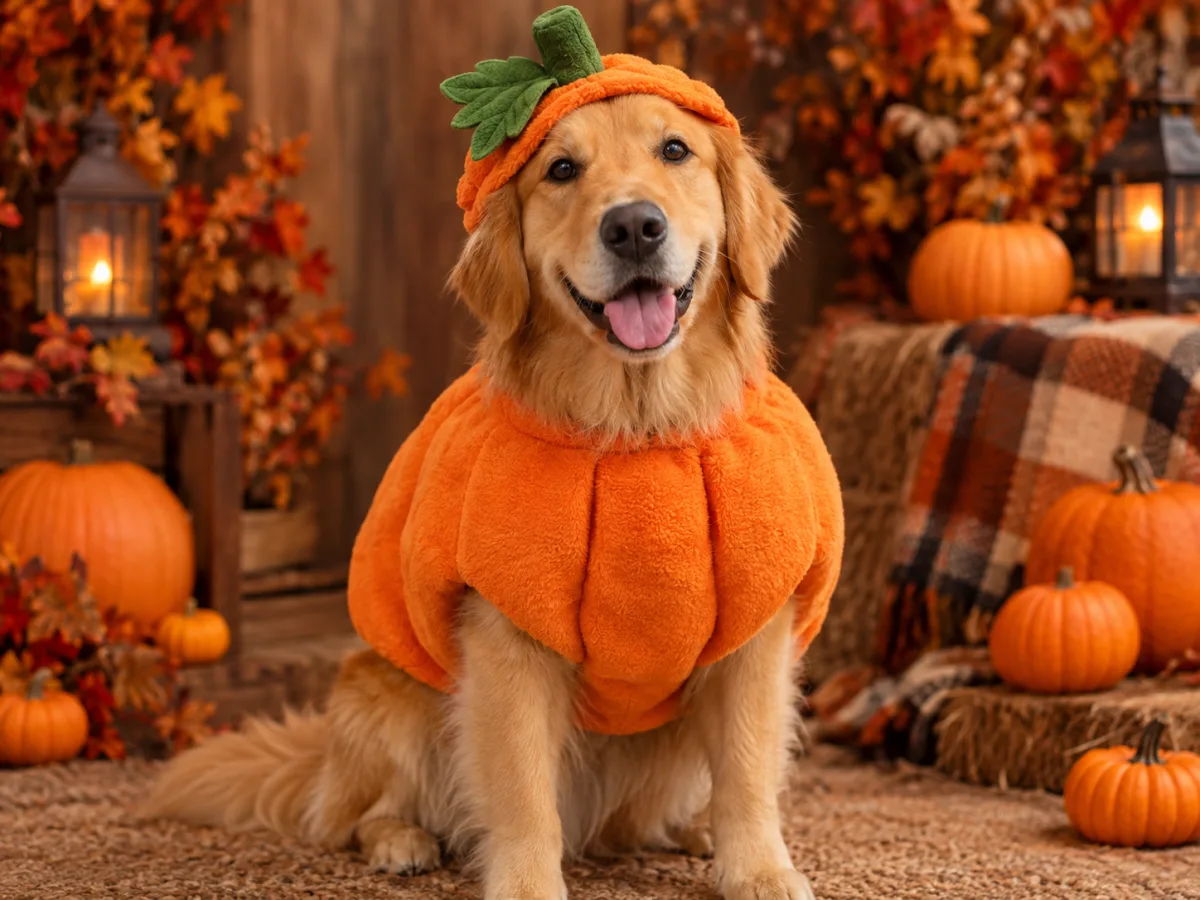
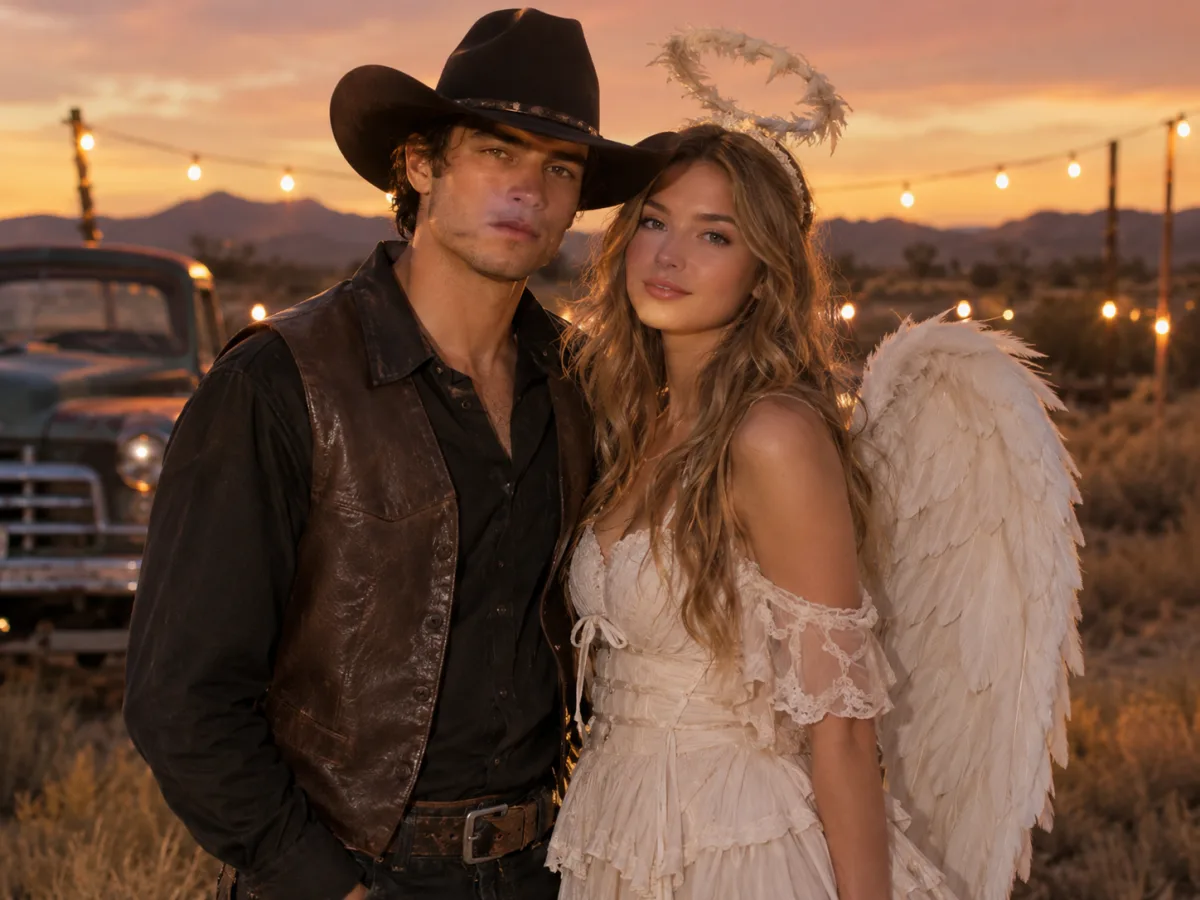
  • Añadir movimiento a la foto de un disfraz de pareja o de mascota

Preguntas frecuentes

¿Puedo animar cualquier foto?

Puedes, pero los mejores resultados se obtienen con imágenes nítidas, con un único sujeto claro y un encuadre sencillo. Las fotos borrosas, los ángulos extremos y las escenas saturadas le dan al modelo más margen para desvirtuar la imagen.

¿El rostro seguirá siendo el mismo?

Un movimiento contenido mantiene el rostro estable. Los movimientos de cabeza amplios, los giros de perfil y los movimientos rápidos de cámara tienen más probabilidades de causar distorsión. Empieza con un pequeño giro o un parpadeo.

¿Genera audio?

El espacio de trabajo tiene opciones de audio para los modelos de vídeo compatibles. Para un clip corto de Halloween, la música ambiental o un efecto de sonido añadido en tu editor suele ser más fácil de controlar que el audio generado.

¿Cuánto cuesta un clip?

Los créditos dependen de la resolución y la duración. Un clip rápido de imagen a vídeo de cinco segundos a 720p cuesta unos 50 créditos. El coste exacto se muestra antes de confirmar el renderizado.

¿Puedo usar el vídeo en redes sociales?

Sí para uso personal y editorial, siempre que seas el propietario o tengas permiso para usar la imagen de origen. Consulta los Términos de servicio para el uso comercial y no insinúes ninguna asociación oficial con películas o marcas.

¿Qué pasa si el renderizado falla?

Si una tarea falla, ponte en contacto con el servicio de soporte con el ID de la tarea y revisaremos el cargo de créditos. Vuelve a intentarlo con una duración más corta o un prompt de movimiento más sencillo, y luego aumenta la duración una vez que el movimiento funcione.

Usa una foto tuya o una para la que tengas permiso. No subas imágenes de otras personas sin su consentimiento.

Dale cinco segundos de vida a tu retrato de Halloween

Sube una imagen estática, describe un pequeño movimiento y renderiza un clip corto que puedas publicar.