Aller au contenu principal
Générateur d'imagesMis à jour le Oct 20, 2026

Éditeur photo Halloween IA

Une bonne photo d'Halloween n'a pas toujours besoin d'un vrai costume. Parfois, il suffit d'une meilleure lumière, d'un arrière-plan différent et d'un maquillage bien visible à l'écran. Cet éditeur est conçu pour la photo que vous avez déjà prise et que vous aimez presque, mais que vous souhaitez sublimer.

  • Naviguer sans s'inscrire
  • Le coût en crédits est affiché avant la génération
  • Fonctionne sur ordinateur et mobile
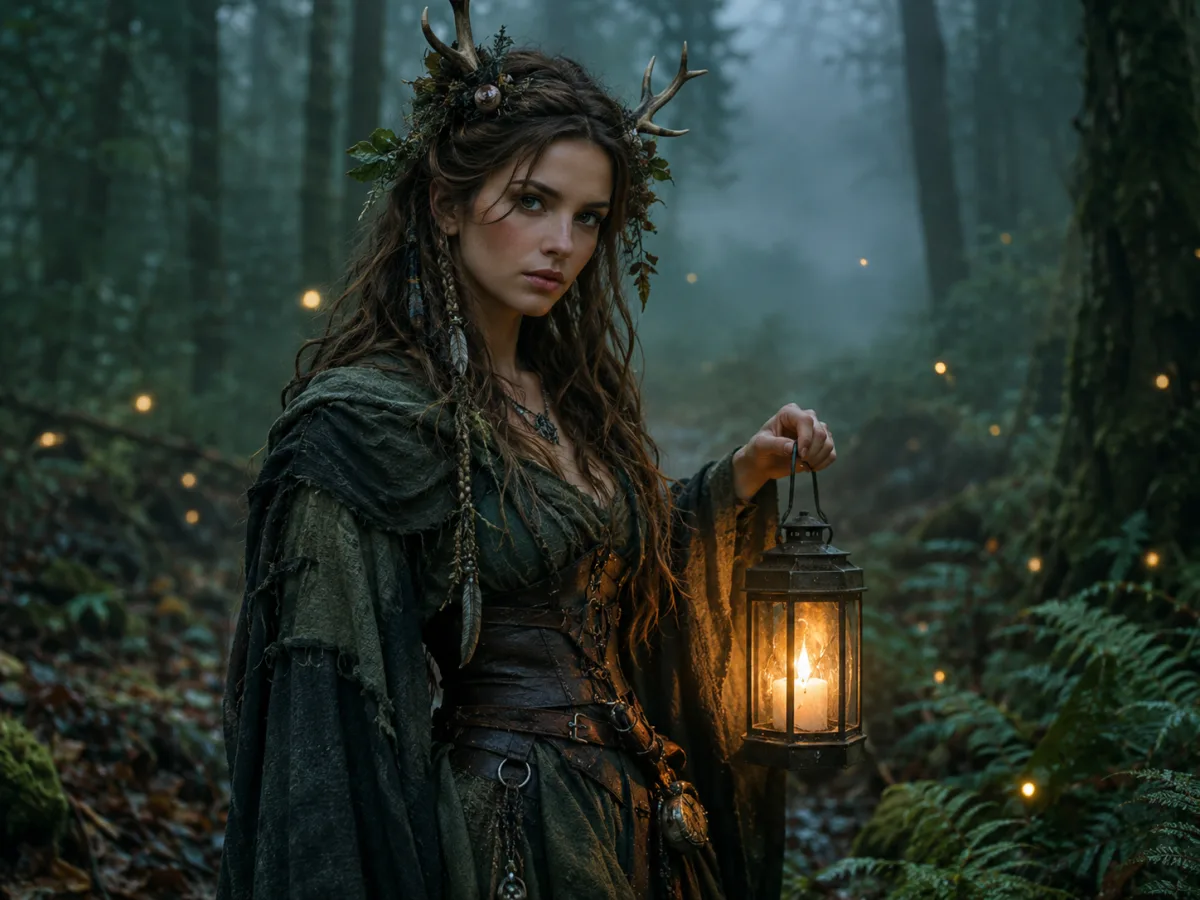
Retouche photo d'Halloween d'un portrait de sorcière des bois avec des robes vertes superposées, une lanterne et une lumière de forêt brumeuse
Forest Witch · Générateur d'images

Réponse rapide

Un éditeur de photos d'Halloween par IA modifie uniquement les parties de la photo que vous choisissez : tenue, maquillage, éclairage et arrière-plan. Contrairement à un générateur de costumes, il est conçu pour retoucher un portrait existant, vous permettant de conserver la pose et l'expression que vous aimez déjà tout en transformant le décor autour.

Écrit et testé par l'équipe produit de Text to PSDImage standard : 8 crédits · Les outils de navigation sont gratuits

Chaque exemple sur cette page a été généré avec GPT Image 2 en utilisant le même look décrit dans le prompt. Les images d'exemple ne sont pas des photos de clients.

Looks que vous pouvez générer

Les prompts ci-dessous sont rédigés comme des instructions de retouche : ce qu'il faut conserver, ce qu'il faut remplacer, quel éclairage utiliser et ce qu'il faut éviter. C'est grâce à cette structure que les résultats permettent généralement de garder la personne reconnaissable au lieu de lui donner un tout autre visage.

Portrait d'Halloween de sorcière des bois avec des robes vert mousse et une lanterne dans une forêt d'automne brumeuse

Forest Witch

Robes vert mousse, cuir vieilli et une seule lanterne chaleureuse dans une forêt d'automne humide. Un look mystérieux et réaliste pour un portrait que vous aimez déjà.

Recette de prompt

Copiez ce prompt, ouvrez l'espace de travail, importez votre photo et collez-le dans le champ du prompt.

Use the uploaded portrait as the identity and pose reference. Keep the person's face, skin tone, age and expression clearly recognizable. Restyle the scene into an original forest witch Halloween editorial: layered charcoal and moss-green robes, a weathered leather corset, small antler-and-branch details in the hair, and a single warm lantern as the key light. Surround the subject with a damp autumn forest at dusk, low mist, ferns and soft firefly bokeh. Use photorealistic photography, natural skin texture, realistic fabric wear and cinematic teal-green grading. Keep the same number of people. Avoid changing the face, adding extra fingers, distorted hands, text or watermarks.
Essayer ce look
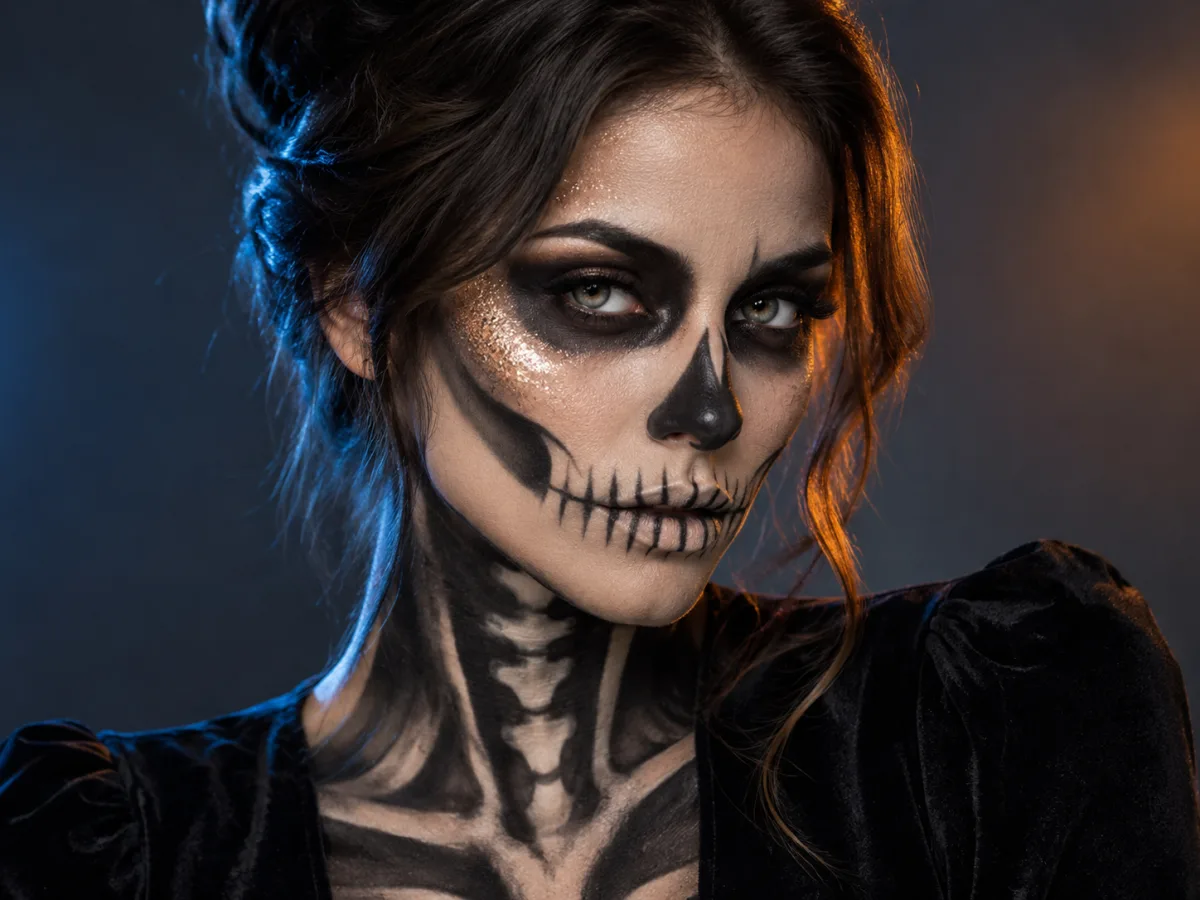
Portrait de beauté d'Halloween avec maquillage de squelette noir et ivoire et éclairage de contour de studio

Skeleton Makeup

Maquillage de squelette précis noir et ivoire avec un arrière-plan de studio épuré et un éclairage de contour bleu et ambre. Élégant plutôt que sanglant.

Recette de prompt

Copiez ce prompt, ouvrez l'espace de travail, importez votre photo et collez-le dans le champ du prompt.

Edit the uploaded photo into a high-end Halloween beauty portrait with skeleton-inspired makeup. Preserve the subject's recognizable facial structure, skin tone and eye color. Paint precise black-and-ivory skeleton makeup over the face and neck, keeping it elegant and editorial rather than gory. Add subtle glitter on the cheekbones and a dark velvet outfit. Use a clean studio background with soft blue and amber rim lights, a shallow depth of field and razor-sharp focus on the eyes. Keep the result photorealistic with visible skin texture and realistic makeup edges. Keep the same number of people. Avoid changing identity, extra limbs, text and watermarks.
Essayer ce look

Comment ça marche

  1. Étape 1

    Commencez par un portrait existant

    Utilisez une photo avec un visage net et une pose que vous souhaitez conserver. L'éditeur modifie le décor autour de la personne, et non l'inverse.

  2. Étape 2

    Choisissez une direction de retouche

    Sélectionnez Forest Witch ou Skeleton Makeup, ou modifiez le prompt pour changer l'intensité du maquillage, la couleur de la tenue ou le moment de la journée en arrière-plan.

  3. Étape 3

    Conservez, comparez, affinez

    Enregistrez le premier résultat, puis modifiez une seule variable. Une deuxième tentative avec un changement mineur donne généralement de meilleurs résultats qu'un tout nouveau prompt.

Ce que vous pouvez changer sur une photo d'Halloween

Les quatre leviers les plus importants sont la tenue, le maquillage, l'arrière-plan et l'éclairage. La tenue et le maquillage apportent la touche Halloween. L'arrière-plan et l'éclairage déterminent si l'image ressemble à un simple cliché ou à une photo de magazine.

Vous pouvez également modifier le style de prise de vue : un cadrage portrait plus serré, un plan large dans son environnement, une faible profondeur de champ ou un effet de flash plus prononcé. Ajouter une seule consigne de caméra suffit souvent à rendre le résultat plus professionnel.

  • Remplacez une tenue décontractée par une silhouette de costume
  • Ajoutez un maquillage de squelette, de sorcière ou d'horreur glamour
  • Remplacez un fond de chambre par une forêt, un couloir ou un studio
  • Passez de la lumière du jour à une lumière de lanterne, de lune ou un éclairage de contour coloré

Un maquillage qui vous ressemble toujours

Le visage est la partie la plus susceptible de subir des dérives. Un prompt qui demande de préserver l'identité du visage, le teint et la couleur des yeux, puis décrit le maquillage comme une couche superposée, donne des limites claires au modèle. Évitez les prompts demandant un nouveau visage ou un âge différent.

Si le maquillage est trop prononcé, ne réécrivez pas tout le prompt. Ajoutez simplement une ligne : conserver la texture de la peau visible et des contours de maquillage réalistes. Cette seule contrainte élimine généralement l'effet plastique.

L'arrière-plan et l'éclairage font l'essentiel du travail

Un mur uni peut devenir une forêt brumeuse, un couloir abandonné ou un studio chaleureux. L'astuce consiste à décrire la lumière de la nouvelle scène, et pas seulement les objets. Le brouillard seul paraît plat ; un brouillard associé à une lanterne chaleureuse et à une lumière lunaire froide donne de la profondeur à l'image.

Dans la mesure du possible, gardez une direction de lumière cohérente avec la photo d'origine. Si l'original présente une lumière douce venant de gauche, demandez une lumière douce venant de gauche dans la nouvelle scène. Cette petite cohérence rend le montage crédible.

Quand animer le résultat

Si l'image fixe fonctionne déjà, une animation de cinq secondes peut lui donner l'allure d'un court-métrage. Un mouvement de tête, un brouillard mouvant et un léger zoom avant suffisent généralement. La page du générateur de vidéos d'Halloween IA propose des prompts conçus pour cette étape suivante.

N'animez pas un résultat qui ne vous convient pas. Corrigez d'abord l'image fixe ; le mouvement amplifie à la fois les qualités et les défauts d'une image.

Pour qui est-ce fait

  • Sauver une bonne photo avec un arrière-plan ennuyeux
  • Tester un maquillage d'Halloween avant d'acheter les produits
  • Créer une photo de profil plus sombre et plus éditoriale
  • Créer une série de portraits assortis pour une discussion de groupe

Foire aux questions

Puis-je modifier une photo que je n'ai pas prise ?

Uniquement si vous avez l'autorisation de la personne sur la photo et les droits d'utilisation. Ne modifiez pas et ne publiez pas d'images d'autres personnes sans leur consentement, et n'utilisez pas l'outil pour usurper l'identité de quelqu'un.

L'éditeur va-t-il modifier mon visage ?

Les prompts sont rédigés pour préserver votre visage, votre teint et vos proportions. Une légère dérive est possible, surtout avec des prompts de maquillage prononcé. Utilisez une photo source nette et conservez la phrase de préservation de l'identité dans le prompt.

Puis-je supprimer l'arrière-plan au lieu de le remplacer ?

Cette page est dédiée à la transformation de l'arrière-plan. Pour un détourage propre, utilisez l'outil gratuit Transparent PNG Maker, qui s'exécute dans votre navigateur sans télécharger l'image.

Quelle photo fonctionne le mieux ?

Une photo nette, bien éclairée, avec une seule personne et un visage visible. Évitez les lunettes de soleil, les filtres de beauté prononcés et les ombres marquées sur les yeux. Un arrière-plan uni est plus facile à remplacer.

Puis-je rendre le résultat moins artificiel ?

Demandez une texture de peau réaliste, des ombres naturelles et un style d'appareil photo spécifique comme la photographie de portrait 85mm. Évitez les mots comme parfait, lisse ou plastique. Laissez les contours du maquillage légèrement imparfaits.

Ai-je besoin d'un abonnement ?

Non. Vous pouvez d'abord parcourir les pages publiques et copier un prompt. Les générations hébergées utilisent des crédits, et les packs ainsi que les tarifs actuels sont indiqués sur la page Tarifs.

Utilisez une photo de vous-même ou une photo que vous êtes autorisé à utiliser. N'importez pas d'images d'autres personnes sans leur consentement.

Transformez la photo que vous aimez presque en celle que vous publiez

Conservez la pose, changez le décor. Commencez avec un portrait et une idée de retouche.