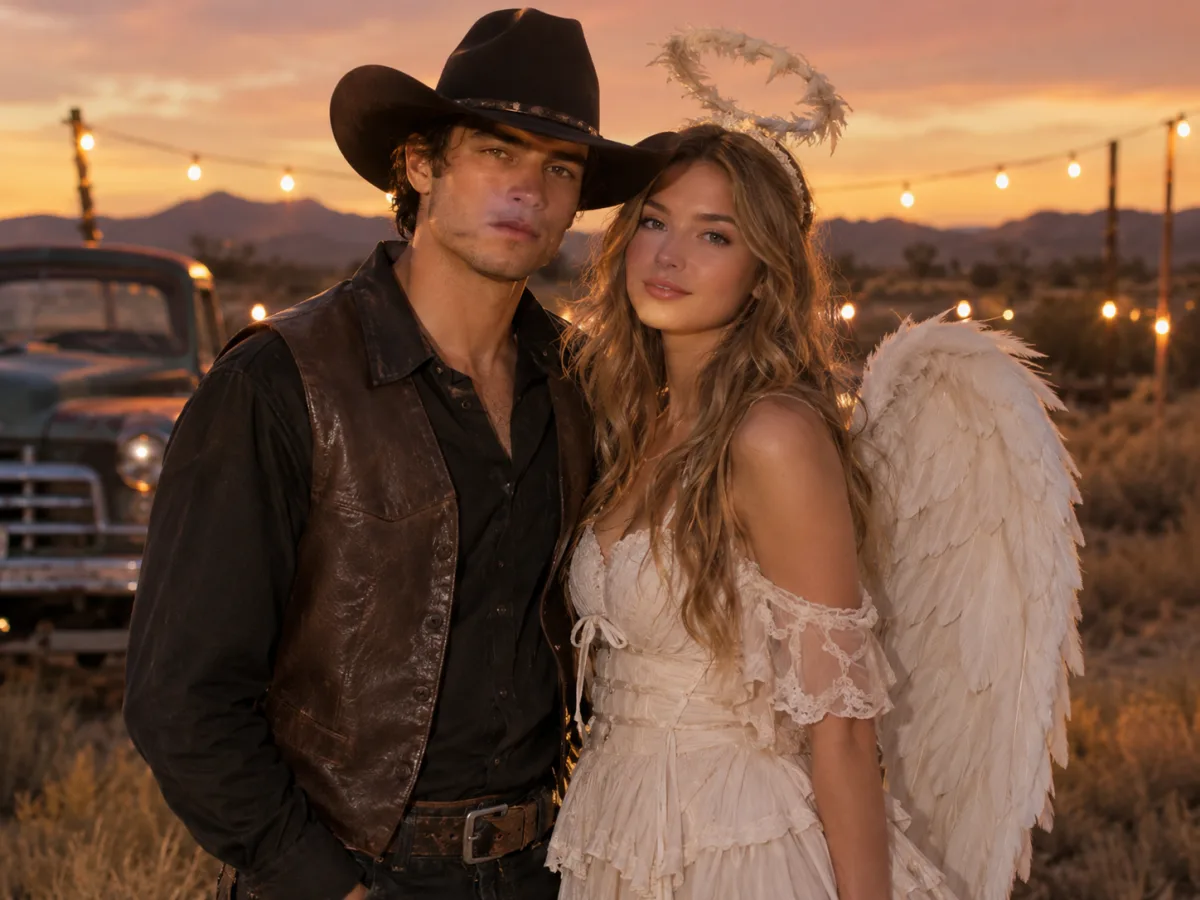
Un ritratto statico mostra il costume. Una clip di cinque secondi mostra l'atmosfera. La differenza sta spesso in un piccolo movimento: una rotazione della testa, un battito di ciglia, la nebbia che attraversa l'inquadratura o un lento avvicinamento della fotocamera. Questo è esattamente ciò in cui eccelle la tecnologia image-to-video.
I costi in crediti vengono mostrati prima della generazione
Funziona su desktop e mobile
Corridoio Backrooms · Generatore di video
Risposta rapida
Il generatore video di Halloween AI anima un'immagine statica anziché inventare una nuova scena. Carica un ritratto in costume, aggiungi un prompt di movimento e ottieni una breve clip con una rotazione della testa, capelli in movimento, nebbia che fluttua o un lento avvicinamento della fotocamera. È il passaggio successivo ideale dopo l'anteprima del costume.
Scritto e testato dal team di prodotto di Text to PSDImmagine standard: 8 crediti · Gli strumenti del browser sono gratuiti
Ogni esempio in questa pagina è stato generato con GPT Image 2 utilizzando lo stesso look descritto nel prompt. Le immagini di esempio non sono foto di clienti.
Look che puoi generare
Questa pagina è incentrata su movimenti controllati. Le azioni brusche sono più difficili da gestire e rischiano di compromettere la qualità. Un movimento delicato mantiene stabile il viso, leggibile il costume e rende il risultato perfetto per una Story, un Reel o uno sfondo in loop.
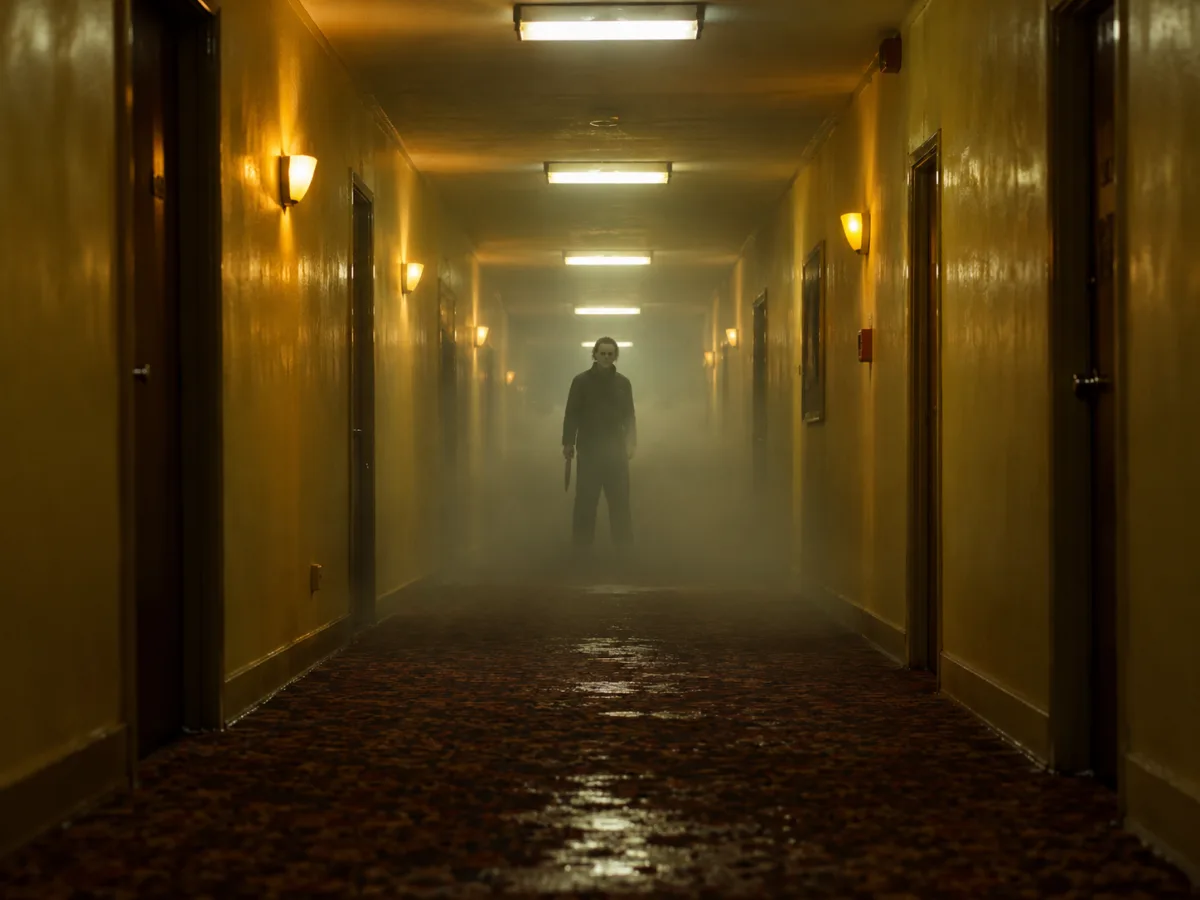
Corridoio Backrooms
Una lenta rotazione della testa in un corridoio nebbioso con un fluido avvicinamento della fotocamera. Il movimento è minimo, così il viso e il costume rimangono stabili.
Ricetta del prompt
Copia questo prompt, apri l'area di lavoro, carica la tua foto e incollalo nel campo del prompt.
Use the provided image as the exact visual reference and starting composition. Create a continuous five-second cinematic Halloween portrait animation. Keep the subject's recognizable face, costume, hairstyle and body proportions consistent with the reference. The subject slowly turns their head toward the camera with a subtle mysterious expression. A gentle breeze moves loose hair strands and the edges of the clothing. Soft fog drifts through the corridor behind them. The camera performs a slow, smooth push-in. Maintain realistic motion, stable anatomy and consistent lighting. Do not change the person's identity, replace the costume, add characters or introduce sudden scene cuts. No text or watermarks.
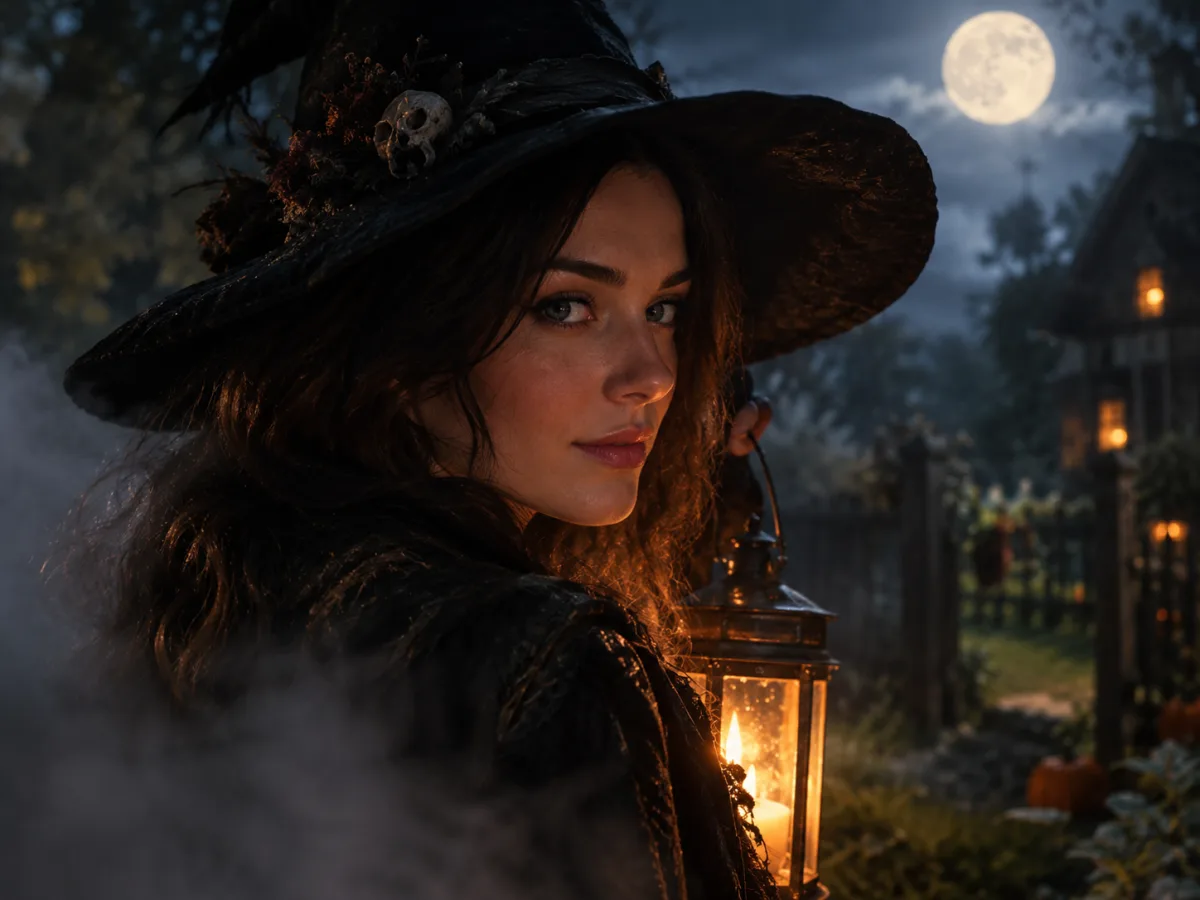
Un primo piano con un battito di ciglia naturale, capelli che oscillano e la luce tremolante di una lanterna. Ideato per ritratti che hanno già un'illuminazione marcata.
Ricetta del prompt
Copia questo prompt, apri l'area di lavoro, carica la tua foto e incollalo nel campo del prompt.
Animate the provided portrait as a five-second cinematic Halloween close-up. Preserve the face, makeup, costume and background exactly. Add a slow head turn, a natural blink, gently swaying hair and a soft breath. A thin layer of fog crosses the foreground while warm lantern light flickers on the subject's cheek. Keep the camera almost still with a very slow parallax drift. Use realistic skin texture, stable facial anatomy and restrained, believable motion. Do not morph the face, add people, change the outfit or cut to another scene. No text or watermarks.
Usa un'immagine in costume creata con il generatore di immagini o carica una foto che già possiedi. Mantieni il viso nitido e l'inquadratura semplice.
Passo 2
Aggiungi un prompt di movimento
Descrivi uno o due movimenti e uno spostamento della fotocamera. Rotazione della testa, battito di ciglia, movimento dei capelli, nebbia che fluttua e un lento avvicinamento sono la combinazione più sicura.
Passo 3
Scegli durata e risoluzione
Inizia con una durata breve. Una clip di cinque secondi a 720p è sufficiente per testare l'idea prima di procedere a un rendering più lungo.
Cosa rende cinematografico un video di Halloween
Cinematografico non significa veloce. Significa controllato: un soggetto chiaro, una direzione della luce, un movimento di macchina e uno sfondo che valorizzi l'atmosfera. Nebbia, luci d'effetto e una profondità di campo ridotta fanno molto più di una dozzina di tagli rapidi.
Le clip di Halloween più efficaci di solito presentano una singola rivelazione. Il soggetto si gira verso la fotocamera, la lanterna trema o la nebbia si dirada. Offri allo spettatore un solo elemento da notare e lascia immobile il resto.
Usa un lento avvicinamento (push-in) anziché uno zoom
Mantieni il viso visibile per l'intera clip
Aggiungi nebbia e luci d'effetto per dare profondità
Evita stacchi di scena e cambi di costume all'interno di una singola clip breve
Prompt per image-to-video, non text-to-video
Un prompt image-to-video deve descrivere il movimento, non una nuova scena. Specifica prima cosa rimane invariato, poi descrivi cosa si muove. Se descrivi una nuova posizione o un nuovo abito, il modello potrebbe ricostruire l'immagine perdendo l'identità del soggetto.
I prompt su questa pagina partono dall'immagine di riferimento ed elencano i movimenti in ordine: testa, capelli, abbigliamento, sfondo, fotocamera. Questo ordine fornisce al modello una priorità chiara quando deve scegliere cosa animare.
Quanto dovrebbe durare la clip?
Cinque secondi è la durata ideale per i video social. Consente un loop pulito, è abbastanza lunga per mostrare il costume e abbastanza breve per mantenere stabile il movimento. L'opzione a quindici secondi è disponibile, ma richiede una pianificazione del movimento più precisa, altrimenti il risultato rischia di perdere coerenza.
Se hai bisogno di una sequenza più lunga, genera due o tre clip brevi con movimenti diversi e montale insieme. Questo ti garantirà un controllo maggiore rispetto a un singolo rendering lungo.
Costo e qualità
I video consumano più crediti rispetto alle immagini perché richiedono il rendering di molti fotogrammi. Al momento della stesura di questo testo, un rendering rapido image-to-video a 720p costa 10 crediti al secondo, quindi una clip di... cinque secondi equivale a circa 50 crediti. I prezzi e le opzioni dei modelli sono mostrati nell'area di lavoro prima della conferma.
Inizia a 480p se stai testando un'idea di movimento, poi ripeti il rendering a 720p una volta che il prompt funziona. In questo modo i test rimarranno economici e il risultato finale sarà pulito.
A chi è rivolto
Trasformare un ritratto in costume in una Story o in un Reel
Creare uno sfondo in loop per lo schermo di una festa di Halloween
Testare un'idea di movimento prima di una ripresa più lunga
Aggiungere movimento alla foto di un costume di coppia o di un animale domestico
Domande frequenti
Posso animare qualsiasi foto?
Sì, ma i risultati migliori si ottengono da immagini nitide con un solo soggetto chiaro e un'inquadratura semplice. Foto sfocate, angolazioni estreme e scene affollate offrono al modello più margine di errore.
Il viso rimarrà lo stesso?
Un movimento controllato mantiene il viso stabile. Ampi movimenti della testa, rotazioni di profilo e rapidi movimenti di macchina hanno maggiori probabilità di causare distorsioni. Inizia con una piccola rotazione o un battito di ciglia.
Genera anche l'audio?
L'area di lavoro include opzioni audio per i modelli video supportati. Per una breve clip di Halloween, la musica d'ambiente o un effetto sonoro aggiunto nel tuo editor offre spesso un controllo maggiore rispetto all'audio generato.
Quanto costa una clip?
I crediti dipendono dalla risoluzione e dalla durata. Una clip rapida image-to-video di cinque secondi a 720p costa circa 50 crediti. Il costo esatto viene mostrato prima di confermare il rendering.
Posso usare il video sui social media?
Sì per uso personale ed editoriale, a condizione che tu possieda o abbia il permesso di utilizzare l'immagine sorgente. Consulta i Termini di servizio per l'uso commerciale e non implicare alcuna associazione ufficiale con film o marchi.
Cosa succede se il rendering fallisce?
Se un'operazione non va a buon fine, contatta l'assistenza indicando l'ID dell'operazione e verificheremo l'addebito dei crediti. Riprova con una durata inferiore o un prompt di movimento più semplice, quindi aumenta la durata una volta che il movimento funziona.
Usa una tua foto o una per cui hai l'autorizzazione. Non caricare immagini di altre persone senza il loro consenso.